


Monitor Stand Dual: Typen und Tipps für DESKSPACE

64 Prozent der Befragten in einer deutschen Homeoffice-Studie hielten zwei Monitore für deutlich effektiver, während nur etwa 40 Prozent tatsächlich einen zweiten Bildschirm nutzten (Fujitsu Homeoffice-Studie). Ein passender Monitor Stand Dual entscheidet deshalb nicht nur über freie Tischfläche, sondern darüber, ob dein Setup stabil, ergonomisch und beim Wechsel zwischen Sitzen und Stehen zuverlässig bleibt.
Du kennst die Situation: Zwei Bildschirme stehen auf ihren Originalfüßen, der Tisch ist voll, die Tastatur rutscht nach vorn und unter der Platte sammeln sich Strom- und Datenkabel. Beim Hochfahren des elektrischen Schreibtischs ziehen die Leitungen, während die Monitore leicht nachschwingen. Der Stand ist dann kein nebensächliches Zubehör. Er bildet die Verbindung zwischen Displays, Tischplatte, Tischgestell und deiner Sitz- oder Stehposition.
Warum der richtige Dual-Monitor-Stand entscheidend ist
Zwei Bildschirme bringen nur dann einen praktischen Vorteil, wenn beide ohne ständige Kopfbewegungen erreichbar und passend ausgerichtet sind. Wie bereits erwähnt, zeigt die Fujitsu-Befragung eine deutliche Lücke zwischen dem Wunsch nach zwei Monitoren und ihrer tatsächlichen Nutzung. Der Grund liegt häufig nicht in fehlender Arbeitsfläche, sondern in einem Stand, der nicht zur Tischkonstruktion und zum Arbeitsablauf passt.
Bei einem höhenverstellbaren Tisch wird das besonders sichtbar. Der Hauptmonitor steht mittig, der zweite rückt wegen seiner Standfüße oder des begrenzten Platzes zu weit nach außen. Beim Wechsel vom Sitzen zum Stehen verändert sich die Position zusätzlich, während ein zu locker befestigter Arm nachschwingt oder sich verdreht. Ziehen die Kabel am Anschlüssen, begrenzen sie den Hub des Tisches. Aus dem zweiten Bildschirm wird so eine dauerhafte Ausweichposition für den Nacken.
Prüfe vor dem Kauf, ob du den zweiten Monitor täglich mehrere Stunden aktiv nutzt. Erst dann lohnt sich ein Dual-Arm gegenüber einem einzelnen Arm mit Laptop-Halter. Diese Entscheidung spart Platz, muss aber zur tatsächlichen Arbeitsweise passen.
Der Stand ist Teil der Ergonomie
Eine bundesweite Befragung der DGUV und des IFA mit 1.070 ausgewerteten Fragebögen zeigte, dass eine unzureichende ergonomische Ausstattung mit einem höheren Risiko für Beschwerden im Nacken- und Rückenbereich verbunden war. Gleichzeitig war nur etwa die Hälfte der Beschäftigten bei der Einrichtung ihres Arbeitsplatzes mit Blick auf die Augen ergonomisch günstig aufgestellt (DGUV und IFA zur Ergonomie im Homeoffice).
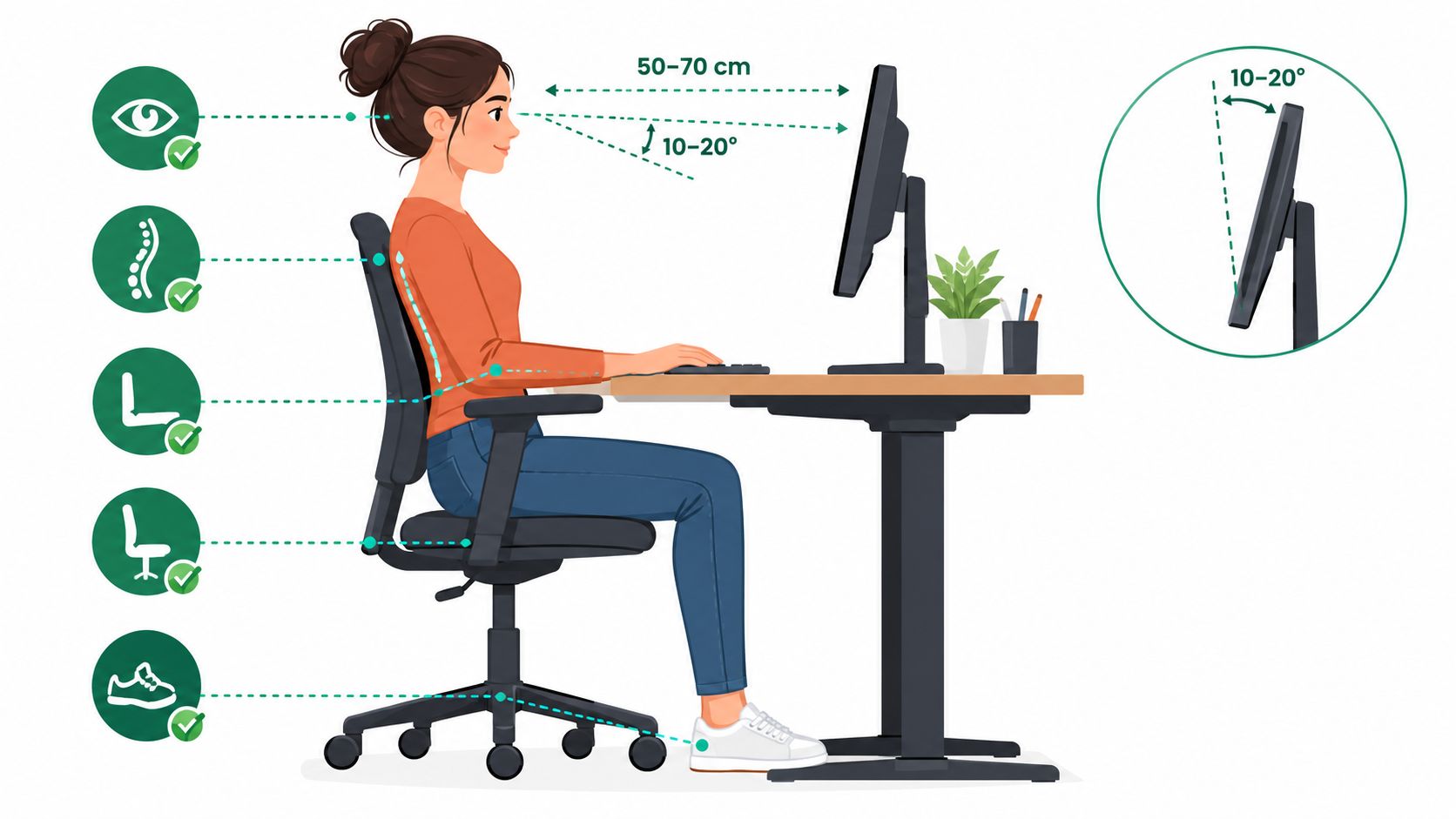
Ein Dual-Monitor-Stand unterstützt die Ergonomie, wenn sich beide Displays unabhängig auf Augenhöhe, mit ausreichendem Abstand und in einem passenden Winkel positionieren lassen. Eine Halterung korrigiert keine schlechte Sitzhaltung. Sie verhindert jedoch, dass feste Standfüße die Monitore zu niedrig, zu weit außen oder zu dicht vor dir platzieren.
Praktische Regel: Kaufe den Stand nicht nach der Monitorzahl allein. Prüfe Tischkonstruktion, Monitorgewicht, VESA-Kompatibilität, Höhenbereich und Kabelführung.
Stabilität beim Verstellen des Tisches
Beim elektrischen Schreibtisch bewegt sich die Platte samt Monitoren, Halterung und Kabeln. Ein freistehender Stand kann dabei wandern, eine schlecht montierte Klemme sich drehen. Ein Arm, der im Sitzen passt, kann die Displays im Stehen zu niedrig positionieren.
Die Halterung muss deshalb drei Aufgaben erfüllen:
- Positionieren: Beide Monitore lassen sich unabhängig in Höhe, Abstand und Winkel einstellen.
- Tragen: Die Konstruktion bleibt unter der Displaylast ruhig und fixiert.
- Mitbewegen: Kabel folgen dem Tisch, ohne Zug auf Anschlüsse oder Rahmen auszuüben.
Ein Massivholz-Desk-Shelf von DESKSPACE kann mehrere Bildschirme auf eine höhere Arbeitsposition bringen. Bei häufigem Wechsel zwischen Sitz- und Stehhöhe bleibt ein verschraubter oder geklemmter Dual-Arm meist flexibler.
Montagearten im direkten Vergleich
Die Befestigung entscheidet, wie stabil dein Monitor Stand Dual am Tisch sitzt. Eine Klemme funktioniert an einer stabilen Tischkante, eine Grommet-Lösung wird durch die Platte verschraubt und eine freistehende Basis überträgt ihr Gewicht direkt auf die Oberfläche. Keine Variante ist pauschal richtig.
| Typ | Eignung | Platzbedarf |
|---|---|---|
| Tischklemme | Stabile Platten mit zugänglichem Plattenrand und ausreichend tragfähiger Unterseite | Gering auf der Oberfläche, Klemme unter der Platte |
| Grommet-Befestigung | Tische mit vorhandener Kabeldurchführung oder geeigneter Bohrung | Sehr gering, Befestigung sitzt durch die Platte |
| Freistehende Basis | Glasflächen oder Tische, an denen keine Klemme sicher montiert werden kann | Höher, da die Basis auf der Tischplatte steht |
Tischklemme
Die Tischklemme ist die pragmatische Lösung für viele Homeoffice-Setups. Du kannst den Arm an einer geeigneten Tischkante montieren und später leichter neu positionieren. Das passt besonders gut, wenn du zur Miete wohnst oder keine Bohrung in die Platte setzen willst.
Die Unterseite der Platte muss frei zugänglich sein. Kabelkanäle, Querstreben oder ein Tischrahmen können verhindern, dass die Klemme vollständig anliegt. Bei dünnen, hohlen oder empfindlich beschichteten Platten verteilt eine Schutzplatte den Druck, ersetzt aber keine tragfähige Konstruktion.
Auf einer Glasplatte solltest du eine herkömmliche Druckklemme nicht einfach ausprobieren. Die punktuelle Belastung kann die Oberfläche beschädigen. Prüfe bei beschichteten Platten außerdem, ob die Klemme wirklich auf der tragenden Platte sitzt und nicht nur auf einer weichen Auflage.
Weitere Details zur Auswahl und Montage findest du in der Anleitung zur Monitor-Halterung am Tisch.
Grommet-Befestigung
Eine Grommet-Halterung wird durch eine Bohrung in der Tischplatte befestigt. Sie wirkt aufgeräumt, beansprucht kaum Fläche und verteilt die Kraft über die Platte. Das ist sinnvoll, wenn die Arbeitsfläche bereits eine passende Kabeldurchführung besitzt.
Der Nachteil liegt in der Position. Du bist an das vorhandene Loch gebunden. Liegt es zu weit seitlich oder kollidiert es mit dem Tischrahmen, steht der Hauptmonitor nicht mehr sauber vor dir. Vor der Montage solltest du deshalb die Position im Sitzen prüfen und die Unterseite auf Hindernisse kontrollieren.
Freistehende Basis
Eine freistehende Basis braucht keine Klemme und keine Bohrung. Das ist praktisch bei empfindlichen Oberflächen oder Tischen, deren Unterseite keinen Zugang zulässt. Der Preis dafür ist belegte Arbeitsfläche und eine größere Abhängigkeit vom Eigengewicht der Basis.
Bei zwei schweren Displays zählt nicht nur die angegebene Tragfähigkeit. Entscheidend ist, ob die Basis bei Berührungen, beim Tippen und beim Verstellen des Tisches ruhig bleibt. Eine leichte Basis kann funktionieren, fühlt sich aber bei weit ausgezogenen Armen weniger sicher an. Stelle sie möglichst mittig und nah an der Tischhinterkante auf.
Gasfederarme und Tragfähigkeit
Ein Gasfederarm soll den Monitor nicht nur halten. Er soll ihn über den gesamten Verstellbereich kontrolliert führen und nach der Einstellung an Ort und Stelle halten. Bei zwei Displays wirkt die Last nicht nur nach unten. Sie erzeugt auch Drehmomente, sobald ein Arm weit zur Seite schwenkt oder die Monitore unterschiedlich tief stehen.
Traglast realistisch prüfen
Addiere das Gewicht beider Monitore ohne deren Originalfüße. Berücksichtige außerdem, ob am Arm zusätzliche Geräte befestigt werden. Die Traglast muss pro Arm oder für die gesamte Konstruktion eindeutig angegeben sein. Ein Arm, der dauerhaft nahe an seiner Grenze arbeitet, lässt sich oft schwerer feinjustieren und kann mit der Zeit absinken.
Prüfe vor dem Kauf:
- Monitorgewicht: Verwende das Gewicht des Displays ohne Standfuß.
- VESA-Aufnahme: Kontrolliere, ob das Lochbild des Monitors zur Halterung passt.
- Gewichtsbereich: Vergleiche die Herstellerangabe mit jedem einzelnen Display.
- Armgeometrie: Ein kurzer Arm bleibt näher am Schwerpunkt und wirkt oft stabiler.
- Spannungseinstellung: Eine Gasfeder muss auf das tatsächliche Gewicht justierbar sein.
Ein konstruktiv starker Arm ist nicht automatisch die beste Wahl. Wenn der Verstellbereich nicht ausreicht, bleibt der Monitor trotz hoher Traglast zu niedrig. Wenn die Gelenke zu viel Spiel haben, stört jede Berührung. Stabilität entsteht aus Tragfähigkeit, Gelenkqualität, Befestigung und einer sinnvollen Ausladung.
Höhe am Sitz-Steh-Tisch
Bei einem elektrisch höhenverstellbaren DESKSPACE-Tisch verändert sich die Beziehung zwischen deinen Augen, der Tischplatte und dem Monitorarm. Im Sitzen kann die Position stimmen, während der Bildschirm beim Stehen unter der empfohlenen Blickhöhe bleibt. Der Arm braucht deshalb ausreichend vertikalen Hub und eine feste Säule oder ausreichend belastbare Gelenke.
Die BAuA nennt für moderne Bildschirmarbeit einen Höhenverstellbereich von mindestens 680 bis 1180 mm für den Arbeitstisch oder besser für die gesamte Kombination aus Tisch und Arbeitsplatz (BAuA zur Steh-Sitz-Dynamik). Der Monitorstand muss zu diesem Bereich passen. Ein Stand, der nur eine feste Auflagehöhe bietet, kann die Beweglichkeit des Tisches begrenzen.
Stelle den Tisch zunächst auf deine niedrigste Arbeitsposition und richte die Monitore ein. Fahre danach auf die höchste regelmäßig genutzte Position. Die Arme dürfen dabei weder an der Wand anschlagen noch Kabel aus den Anschlüssen ziehen. Erst wenn beide Endpositionen funktionieren, ist die Montage wirklich abgeschlossen.
Ergonomie und Blickwinkel optimal einstellen
Die Monitore sollten möglichst eng beieinander stehen, damit du sie als zusammenhängende Arbeitsfläche wahrnimmst. Der Hauptbildschirm gehört direkt vor dich. Das zweite Display steht seitlich versetzt, nicht als gleichwertiger Mittelpunkt vor deinem Körper.
Hauptmonitor und Nebenmonitor ausrichten
Für viele Arbeitsplätze ist ein seitlicher Winkel von etwa 30 Grad für den zweiten Monitor sinnvoll. Seitliche Kopfrotationen von mehr als 20 Grad gelten für die Nackenmuskulatur als ungünstig. Diese Werte stammen aus deutscher Ergonomie-Praxis und sprechen für einen Arm, der beide Bildschirme nahe zusammenführt und fein schwenken lässt (Ergonomie am Arbeitsplatz von LG).
Richte dein Setup in dieser Reihenfolge ein:
- Hauptmonitor zentrieren: Die Mitte des Displays liegt vor deinem Körper, nicht vor der Tischkante.
- Zweiten Monitor anwinkeln: Drehe ihn zu dir, statt deinen Kopf dauerhaft zum Bildschirm zu drehen.
- Innenkanten annähern: Halte den Abstand zwischen den Displays klein, ohne die Rahmen zu überlappen.
- Sehabstände angleichen: Beide Bildschirme sollten ähnlich weit entfernt stehen.
- Position testen: Lies einige Minuten auf dem Nebenmonitor und beobachte, ob du den Oberkörper mitdrehst.
Die oberste Zeile der Bildschirmanzeige soll nach BAuA nicht über Augenhöhe liegen (BAuA-Praxisempfehlungen zur Bildschirmarbeit). Das gilt für beide Displays. Bei unterschiedlichen Monitorgrößen kann die obere Kante abweichen, deshalb solltest du die häufig genutzten Inhalte und nicht nur die Gehäuse ausrichten.
Abstand und Tischbewegung
Die BGHM empfiehlt bei Bildschirmarbeit einen Sehabstand von mindestens 500 mm (BGHM zur Bildschirmarbeit). Bei zwei Monitoren darf der zweite Bildschirm nicht so nah an dich heranrücken, dass du für einen einheitlichen Blickwinkel ständig neu fokussieren musst.
Kontrolliere die Position nach jeder größeren Änderung der Tischhöhe. Ein Wechsel von Sitzen zu Stehen verändert die Augenhöhe, den Abstand zur Tischkante und die Bewegungsrichtung deiner Arme. Ein Monitor Stand Dual mit unabhängigen Gelenken erleichtert diese Korrektur. Ein starrer Ständer macht sie langsamer und führt oft dazu, dass du einen Kompromiss beibehältst.
Eine passende VESA-Halterung für Monitore bietet die nötige Verbindung zwischen Display und Arm. Prüfe vor der Montage das Lochbild und die Schraubenlänge. Zu lange Schrauben können das Display beschädigen.
Kabelmanagement und Platzierung
Zwei Monitore bringen mindestens zwei Stromleitungen und mehrere Datenleitungen an den Tisch. Bei einem höhenverstellbaren Arbeitsplatz bewegen sich diese Kabel gemeinsam mit der Platte, während die Steckdose und häufig auch der Rechner am Boden bleiben. Genau an dieser Stelle entstehen die meisten Probleme.
Ein Kabel kann beim Absenken hinter dem Tisch hängen bleiben. Beim Hochfahren zieht es dann am Displayanschluss oder läuft gegen die Querstrebe. Der Monitorarm ist korrekt montiert, trotzdem wirkt das gesamte Setup instabil, weil die Leitung die Bewegung begrenzt.
Drei Kabelflächen trennen
Plane die Leitungen in drei Bereichen:
- Am Monitorarm: Führe Display- und Stromkabel entlang der Arme und der Säule. Integrierte Kanäle oder Klettbänder halten die Kabel aus dem Sichtfeld.
- Unter der Tischplatte: Bündele die Leitungen in einer flexiblen Führung. Lass an den Gelenkpunkten ausreichend Bewegungsreserve.
- Vom Tisch zum Boden: Führe das Bündel in einer beweglichen vertikalen Route zur Steckdose oder zum Rechner. Es darf beim gesamten Hub weder straff werden noch auf dem Boden schleifen.
Klettband ist für nachträgliche Änderungen praktischer als dauerhafte Kabelbinder. Du kannst die Leitung lösen, wenn du einen Monitor austauschst oder die Tischposition neu einstellst. Starre Bündel wirken ordentlich, übertragen aber Zugkräfte schneller auf die Anschlüsse.
Bewegung vor Optik
Fahre den Tisch langsam durch den gesamten Hub, während du die Kabel beobachtest. Prüfe nicht nur die höchste und niedrigste Position. Halte auch an Zwischenhöhen an, denn dort können Leitungen an der Rahmenkonstruktion vorbeistreifen.
Beim Steh-Sitz-Tisch zählt nicht die kürzeste Kabelführung. Entscheidend ist eine Führung, die jede Tischbewegung ohne Zug und Knick mitmacht.
Ordne Netzteile und Mehrfachsteckdose so an, dass sie nicht an beweglichen Teilen hängen. Befestige schwere Netzteile unter der Platte, sofern die Konstruktion dafür geeignet ist. Eine feste Unterseite erleichtert die Bewegung, während ein lose herabhängendes Netzteil die Leitungen nach unten zieht.
Eine strukturierte Anleitung zum Kabelmanagement am Arbeitsplatz hilft dir bei der Planung von Arm, Tischgestell und Stromversorgung. Erst danach solltest du die sichtbaren Kabel am Monitor selbst bündeln. So behandelst du die Ursache und nicht nur das Erscheinungsbild.
Empfehlungen für verschiedene Nutzergruppen
Die passende Lösung hängt davon ab, wie du arbeitest und wie oft du deinen Tisch bewegst. Ein Entwickler mit zwei großen Displays braucht andere Reserven als ein kleiner Arbeitsplatz mit begrenzter Tiefe. Entscheidend bleibt die Kompatibilität zwischen Monitoren, Befestigung und DESKSPACE-Tisch.
Homeoffice-Power-User
Wähle eine stabile Tischklemme oder Grommet-Befestigung mit unabhängig verstellbaren Armen. Eine hohe Traglast, ein ausreichender Höhenbereich und eine durchgängige Kabelführung sind wichtiger als ein besonders schlankes Gehäuse. Wenn du häufig zwischen Sitzen und Stehen wechselst, sollte die Halterung nahe der Tischmitte sitzen und die Leitungen gemeinsam mit der Platte geführt werden.
KMU und Startups
Bei mehreren Arbeitsplätzen lohnt eine standardisierte Lösung. Prüfe vor der Beschaffung die Tischplatten, Monitorgewichte und VESA-Aufnahmen aller vorgesehenen Stationen. Grommet-Systeme wirken aufgeräumt, setzen aber passende Bohrungen voraus. Tischklemmen lassen sich flexibler nachrüsten, wenn die Platten dafür geeignet sind.
Creator und Technik-Pros
Achte auf geringe Bewegungen beim Tippen, präzise Gelenke und eine saubere Führung der Leitungen. Unterschiedliche Monitorgrößen können funktionieren, erfordern aber mehr Zeit bei der Ausrichtung. Für begrenzte Tischflächen ist ein Dual-Arm meist sinnvoller als zwei separate Standfüße, solange Tisch und Befestigung die Last sicher aufnehmen.
Prüfe vor der Bestellung diese Reihenfolge:
- Tischplatte und Unterseite kontrollieren.
- Gewicht und VESA-Aufnahme jedes Monitors notieren.
- Sitz- und Stehhöhe des Tisches messen.
- Montagepunkt mittig und ohne Rahmenkonflikt festlegen.
- Kabelweg bis zur Steckdose bei beiden Tischpositionen prüfen.
DESKSPACE bietet elektrisch höhenverstellbare Schreibtische und passendes Zubehör für Arbeitsplätze, an denen Monitorhalterung, Tischstabilität und Kabelweg zusammenpassen müssen. Prüfe die verfügbaren Lösungen für dein Setup und besuche DESKSPACE, bevor du deinen Dual-Monitor-Arbeitsplatz montierst.


